Mẹo để fix sự cố Máy in thường gặp
Mẹo để khắc phục sự cố Máy in thường gặp
rất ít điều làm cho sự thất vọng nhanh nhất chóng hơn là khi người dùng cần in thứ gì đó trong một lần kẹp và máy in của quý khách không muốn hợp tác (và nó cũng sẽ không cho các bạn biết lý do tại sao!) Trong khi các đường sọc trên hình ảnh của quý khách or văn bản mờ là một điều rắc rối , đối phó với một máy in thậm chí sẽ không thừa nhận khách hàng tồn tại là một việc khác. Cho dù khách hàng nhận được thông hiện lỗi không đồng bộ hóa với thực tế hay máy in của các bạn đang giải quyết im lặng cho Bạn, thì việc biết bắt đầu từ đâu lúc máy in của anh chị không in có thể giúp các bạn giải tỏa phần nào sự thất vọng đó.
Các biện pháp khắc phục sự cố cụ thể sẽ không giống nhau tùy thuộc vào kiểu máy in của người dùng, nhưng lúc khách hàng hiểu một số vấn đề thông dụng, các bạn có thể nhanh chóng tìm kiếm và tìm kiếm các phiên bản sửa chữa lỗi cụ thể cho đơn vị của mình. Các nhà sản xuất cung cấp tài nguyên trực tuyến để giúp quý khách khắc phục các sự cố máy in rắc rối nhất của mình và Nguyễn Gia Computer có một số mẹo cơ bản được đề cập ngay tại đây!
Máy in bị kẹt giấy
nếu máy in của anh chị cho biết quý khách bị kẹt giấy, có một vài thủ phạm tiềm ẩn. Trước tiên, hãy cam kết rằng giấy được căn chỉnh đúng cách trong khay giấy. Nếu giấy của khách hàng bị lệch dù chỉ một chút, nó có thể nhanh nhất chóng bị kẹt. Thông thường sẽ, lấy giấy ra khỏi thiết bị và xếp nó tốt hơn vào các bộ phận nạp liệu sẽ xử lý vấn đề. Các khay giấy được thiết kế để chứa một lượng giấy cụ thể. Đối với một số người, nó có thể chỉ là 100 tờ, trong khi những người khác có thể chứa toàn bộ doa. Kiểm tra chỉ dẫn sài máy in của quý khách để biết dung lượng giấy được khuyến nghị - khay giấy được nhồi quá nhiều có thể ngay lập tức gắn cờ cảnh báo kẹt giấy trong máy của khách hàng. Quý khách cũng nên cam kết cài loại giấy or phương tiện trên menu máy in thích hợp với lệnh in hiện nay của người dùng. Máy in bao gồm các cài đặt cho nhiều loại giấy không giống nhau như giấy thẻ, giấy ảnh or giấy trình bày. Giấy dày hơn có thể gây kẹt giấy nếu tắt cài đặt và thay nhanh nhất dòng giấy có thể giải quyết thông báo kẹt giấy của Bạn ngay lúc này.
Con lăn lấy là các con lăn lấy giấy từ khay và nạp vào máy in. Những bộ phận này cũng đã được biết là nguyên do gây ra kẹt sau khi sài nhiều lần và cuối cùng có thể cần được thay.
lúc máy in của các bạn báo rằng có kẹt giấy và không có thì cực kỳ có thể là do có sự cố cơ học xảy ra. Tuy nhiên, đừng đập vỡ máy in của các bạn ngay lúc này trên một cánh đồng! Lúc tìm giải pháp cho máy in HP® bị kẹt giấy, Neal Poole đã phát hiện ra rằng thông thường kẹt giấy thực sự có thể để lại cặn gây cản trở khởi động của máy in quá lâu sau lúc hết kẹt.
Một lượng nhỏ giấy vụn nằm giữa các bánh răng di chuyển bộ in hai mặt phía sau của anh chị có thể khiến máy in của các bạn nghĩ rằng có thứ gì đó nằm trong bộ in hai mặt, không phải bánh răng. Kiểm tra các bộ phận cơ khí xung quanh kẹt giấy của khách hàng và cam kết chúng hoạt động sạch sẽ (một số kiểu máy cung cấp cho người dùng ý tưởng chính xác hơn về vị trí kẹt giấy, đặc biệt đối với các đơn vị văn phòng phức tạp hơn). Dưới đây là một giải pháp được đăng trên Fixya có thể giúp:
** Một chú ý nhỏ: điều này rõ ràng dành cho HP® OfficeJet® L7680, nhưng các nguyên tắc chung áp dụng cho các kiểu máy và nhãn hiệu máy in **
Tháo bộ in hai mặt phía sau và giữ chặt bất kỳ con lăn nào trong số bốn con lăn. Họ có di chuyển tự do không? Nếu không, bước Tiếp theo của khách hàng là. . .
sài kẹp giấy chạm vào hai trong số các điểm tiếp xúc bằng đồng thau. Việc bắc cầu hotline này dẫn đến máy in nghĩ rằng bộ in hai mặt vẫn được cài đặt và người dùng sẽ muốn duy trì hotline này đến hết bước cuối cùng.
bấm OK trên bảng điều khiển.
Hãy nhìn vào bánh răng bằng nhựa màu trắng ở phía bên tay trái. Chúng có di chuyển tự do không, hay chúng bị khựng lại, bỏ qua, đông cứng hoặc kẹt cứng? Nếu như đó là tình huống thứ hai, quý khách có các mảnh giấy, mà Bạn sẽ cần xóa khỏi các bánh răng.
Xem thêm: sửa máy in quận 12
Nắm con lăn cao su xa nhất và xoay. Kiểm tra các mảnh giấy trong những răng bánh răng.
Sau lúc các con lăn và bánh răng quay tự do, Bạn đã dòng bỏ kẹt giấy và quý khách có thể tháo kẹp giấy và lắp đặt lại.
Rút phích Lắp máy in của Bạn để đặt lại các cảm biến nếu quý khách vẫn nhận được thông báo kẹt giấy sau lúc làm sạch.
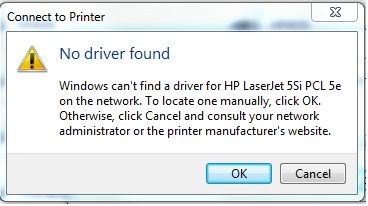
Phần cứng không phải khi nào cũng đáng trách. Trình điều khiển máy in của các bạn hoạt động như một trình dịch giữa máy vi tính và máy in của người dùng. Giống như các phần mềm khác, trình điều khiển cũng có thể lỗi thời or mất tính năng tương thích với hệ điều hành của anh chị sau lúc update. Nếu máy in của các bạn không phản hồi các lệnh cơ bản or liên tục gặp sự cố, bản cập nhật trình điều khiển có thể khắc phục sự cố ngay lập tức. Khách hàng cũng có thể tải sai trình điều khiển trên máy vi tính để khởi động với máy in của mình. Gỡ cài trình điều khiển quý khách có trong máy tính để bàn, sau đó thay đổi nó bằng một phiên bản update thường sẽ khiến máy in và máy tính để bàn của người dùng trò chuyện trở lại. Để tìm phiên bản update của trình điều khiển máy in của quý khách, hãy kết nối trang bổ trợ của nhà sản xuất máy in và nhập vào số kiểu máy in của Bạn. Sau đó thực hiện theo những bước trên trang để tải xuống phiên bản cập nhật nhất. Chúng tôi đã bao gồm các liên kết đến các trang giúp đỡ thương hiệu máy in phổ biến nhất bên dưới!
Máy in không nhận Driver
Phần cứng không phải khi nào cũng đáng trách. Trình điều khiển máy in của các bạn hoạt động như một trình dịch giữa máy vi tính và máy in của người dùng. Giống như các phần mềm khác, trình điều khiển cũng có thể lỗi thời or mất tính năng tương thích với hệ điều hành của anh chị sau lúc update. Nếu máy in của các bạn không phản hồi các lệnh cơ bản or liên tục gặp sự cố, bản cập nhật trình điều khiển có thể khắc phục sự cố ngay lập tức. Khách hàng cũng có thể tải sai trình điều khiển trên máy vi tính để khởi động với máy in của mình. Gỡ cài trình điều khiển quý khách có trong máy tính để bàn, sau đó thay đổi nó bằng một phiên bản update thường sẽ khiến máy in và máy tính để bàn của người dùng trò chuyện trở lại. Để tìm phiên bản update của trình điều khiển máy in của quý khách, hãy kết nối trang bổ trợ của nhà sản xuất máy in và nhập vào số kiểu máy in của Bạn. Sau đó thực hiện theo những bước trên trang để tải xuống phiên bản cập nhật nhất. Chúng tôi đã bao gồm các liên kết đến các trang giúp đỡ thương hiệu máy in phổ biến nhất bên dưới!
thực hiện thể nào để add thêm máy in trên win 10
nếu như các bạn đang cố gắng truy cập với một máy in mới trên Windows 10 và định in qua Wi-Fi, quý khách có thể in ngay mà không cần tải xuống ứng dụng máy in. Windows 10 tương thích với đa phần các máy in mới. Để thêm một máy in mới, đi tới cài đặt> Thiết bị> Máy in & Máy quét> Thêm Máy in và chọn máy in người dùng muốn thêm. Nếu người dùng định dùng máy in này thường xuyên, người dùng có thể đặt nó làm máy in cố định và cũng có thể in trang thử nghiệm để kiểm tra chất lượng in trước khi in tài liệu của bạn!
Cách kiểm tra trang in thử nghiệm
nếu Bạn gặp sự cố khi chẩn đoán sự cố máy in của mình, việc in trang kiểm tra hoặc báo cáo trạng thái máy in có thể giúp thu hẹp vấn đề là gì. Nếu như trang kiểm tra in thành công thì vấn đề của người dùng có thể là do trình điều khiển máy in, phần mềm máy in or kết nối cáp. Nếu nó không in đúng cách thì có thể có sự cố với chính máy in và có thể cần sửa.
Cách in trang thử nghiệm trong windows 10
Để in trang thử nghiệm ở windows 10, hãy đi tới cài đặt đặt> Thiết bị> Máy in & Máy quét. Sau đó, chọn máy in của các bạn và chọn Quản lý> In Trang Thử nghiệm.
Cách in trang thử nghiệm trên Windows 8
Để in trang kiểm tra trên Windows 8, hãy click phím Windows trên bàn phím của Bạn, sau đó tìm kiếm “máy in” trên trang bắt đầu. Chọn cài đặt> Xem thiết bị và máy in, sau đó nhấp chuột phải vào biểu tượng máy in và mở “Thuộc tính máy in” và chọn “Trang kiểm tra in”
Cách in trang thử nghiệm trên Windows 7
Để in trang thử nghiệm trong windows 7, hãy clik vào nút “Bắt đầu”> Bảng điều khiển> Thiết bị và Máy in. Sau đó nhấp chuột phải vào biểu tượng máy in và mở “Thuộc tính máy in” và chọn “Trang kiểm tra in”
cam kết lưu tài liệu khách hàng định in ở dạng anh chị muốn in. Lúc anh chị xóa hàng đợi của mình, toàn bộ các lệnh in chưa được lưu sẽ bị xóa — nó cũng sẽ biến mất.
Hàng đợi đã tải
khi lệnh in của quý khách kết thúc, hàng đợi của các bạn phải tự động xóa. Điều đó không phải khi nào cũng diễn ra như kế hoạch, đặc biệt là khi một số quá trình in bị tạm dừng, bị hoãn hoặc bị dừng do sự cố truy cập dữ liệu. Nếu như hàng đợi của người dùng bị chặn hết, nó có thể khiến trình điều khiển của Bạn phải dừng lại. Thông thường, khi cố gắng in một thứ gì đó, quý khách sẽ chọn in nhiều lần, khiến hàng đợi của người dùng thêm quá tải.
Đôi lúc máy in của người dùng không phải là lý do khiến những việc của người dùng không in được. Lệnh in bị kẹt có thể làm ảnh hưởng đến hàng đợi của khách hàng, điều này ngăn máy in của người dùng nhận lệnh. Nó cũng sẽ không biến mất khi người dùng clik vào xóa bỏ đa phần thời gian. Vì thế, khách hàng có thể thực hiện gì để xóa bỏ hàng đợi và lấy lại máy in của mình? Đây là cách bắt đầu:
Một chú ý nhỏ: điều này rõ ràng là để cho các máy in HP được ghép nối với Windows, nhưng các nguyên tắc chung áp dụng cho các kiểu máy và nhãn hiệu máy in.
Tắt hoàn toàn máy in của quý khách và rút phích Lắp khỏi nguồn điện.
cam kết lưu tài liệu khách hàng định in ở dạng anh chị muốn in. Lúc anh chị xóa hàng đợi của mình, toàn bộ các lệnh in chưa được lưu sẽ bị xóa — nó cũng sẽ biến mất.
mở Dịch vụ Windows bằng cách tìm kiếm “Dịch vụ” trên thanh công cụ tìm của người dùng hoặc nhấp vào nút Cửa sổ trên bàn phím của Bạn.
Sau nửa danh sách Dịch vụ, Bạn sẽ thấy một dịch vụ được gọi là “Bộ đệm in”. Nhấp chuột phải vào tùy chọn Print Spooler và xem các tùy chọn của anh chị. “STOP” sẽ tạm dừng mọi bản in bị kẹt mà người dùng đang làm vướng vào hàng đợi của mình.
lúc quý khách đã tạm dừng toàn bộ các lệnh in bằng bộ đệm, hãy dùng trình duyệt Windows Explorer để tìm kiếm kiếm: C: \ Windows \ System32 \ Spool \ PRINTERS
xóa bỏ tất cả các tệp hiện có trong hàng đợi của quý khách và tắt thiết bị máy tính của quý khách khỏi Windows.
bật máy in của Bạn bằng nút nguồn, sau đó bật lại máy vi tính của Bạn.
khởi động lại dịch vụ bộ đệm in.
In tài liệu của anh chị. Nếu như nó khởi động, quý khách đã hoàn tất!
nếu như hàng đợi in của Bạn bị sa lầy và đóng băng một lần nữa, quý khách có một số tùy chọn khác. HP cung cấp một ứng dụng miễn phí có tên HP Print and Scan Doctor mà người dùng có thể tải xuống miễn phí. Chạy ứng dụng này sẽ tự động fix sự cố thường sẽ gặp với máy in của Bạn và giải quyết chúng. Nếu khách hàng vẫn gặp sự cố kẹt hàng, hãy gỡ cài và cập nhật trình điều khiển máy in của khách hàng. Đôi khi, trình điều khiển cũ hơn có thể không tương thích or có thể bị hỏng, điều này sẽ khiến bản in của khách hàng không được xử lý.
máy tính của Bạn có kết nối mạng không? Đối với quý khách Windows, hãy chọn HP Print and Scan Doctor đã thảo luận ở trên để kiểm tra. Đối với Bạn Apple, hãy clik vào biểu tượng Không dây ở góc trên cùng bên phải của màn hình. Mạng của các bạn đã được kiểm tra chưa?
Có gì trên máy vi tính của quý khách gần đây đã thay không? Các update cho chương trình bảo mật, tường lửa, trình duyệt và hệ điều hành windows của các bạn có thể làm cho sự cố kết nối với máy in của Bạn. Khách hàng có thể cần truy cập lại máy tính của mình với mạng, định cấu hình lại cài bảo vệ để bao gồm máy in or cài trình điều khiển update, tùy thuộc vào bản chất của các phiên bản update của anh chị. Nếu như người dùng đã cập nhật ứng dụng, hãy xem xét khôi phục hệ thống của quý khách về cài / phiên bản gốc để xem liệu điều đó có kết nối lại với quý khách hay không.
truy cập wifi máy in
kết nối không dây là một con dao hai lưỡi. Một mặt, Bạn có thể kết nối máy in của mình với các thiết bị ở bất kỳ đâu trong nhà khách hàng. Mặt khác, kết nối của anh chị là thứ mà Bạn không thể nhìn thấy. Nếu như máy in của anh chị bị mất tín hiệu Wi-fi, khách hàng thường sẽ không thể biết được trừ khi anh chị fix sự cố truy cập. Nếu Wi-Fi của máy in của anh chị bị hỏng, hãy rút phích cắm và kết nối lại với modem của các bạn. Ngày nay, có một chút khó khăn nhưng việc tắt nguồn thiết bị điện tử có thể tạo nên điều kỳ diệu trong việc khắc phục sự cố. Nếu thiết bị của các bạn không kết nối với máy in, hãy kiểm tra xem khả năng Wi-fi và Bluetooth của khách hàng đã hoạt động và khởi động chưa.
truy cập yếu (hoặc không tồn tại!) Giữa máy vi tính và máy in của quý khách sẽ khiến anh chị không nhận được tài liệu mình cần. Và bởi vì các vấn đề nằm giữa cả hai, thường cực kỳ khó để chẩn đoán. Nếu như máy in của quý khách đang kết nối không dây với máy in của người dùng và sau đó dừng lại, hãy thử mở lại máy tính và máy in của anh chị để xem liệu chúng có truy cập lại hay không. Nếu như không, đây là một số câu hỏi phổ biến khách hàng nên hỏi lúc nghi ngờ truy cập WiFi của mình có thể là nguyên do gây ra sự cố của anh chị.
Máy in của khách hàng có được kết nối với mạng của anh chị không? In Báo cáo Kiểm tra Mạng Không dây là cách dễ nhất để kiểm tra và xem trong máy in HP. Đi tới bảng điều khiển của người dùng và chọn Báo cáo kiểm tra mạng không dây (trên một số kiểu máy, khách hàng có thể kết nối trực tiếp vào bảng điều khiển này bằng cách nhấn vào nút không dây). Báo cáo này sẽ cung cấp cho khách hàng thông tin các chi tiết về kết nối, các đơn vị được truy cập với mạng và Tên mạng (địa chỉ SSID) —từ đó các bạn có thể xem đơn vị của mình có đang kết nối với mạng hay không. Cân nhắc khởi động lại bộ định tuyến và máy in của người dùng để kết nối lại.
máy tính của Bạn có kết nối mạng không? Đối với quý khách Windows, hãy chọn HP Print and Scan Doctor đã thảo luận ở trên để kiểm tra. Đối với Bạn Apple, hãy clik vào biểu tượng Không dây ở góc trên cùng bên phải của màn hình. Mạng của các bạn đã được kiểm tra chưa?
Có gì trên máy vi tính của quý khách gần đây đã thay không? Các update cho chương trình bảo mật, tường lửa, trình duyệt và hệ điều hành windows của các bạn có thể làm cho sự cố kết nối với máy in của Bạn. Khách hàng có thể cần truy cập lại máy tính của mình với mạng, định cấu hình lại cài bảo vệ để bao gồm máy in or cài trình điều khiển update, tùy thuộc vào bản chất của các phiên bản update của anh chị. Nếu như người dùng đã cập nhật ứng dụng, hãy xem xét khôi phục hệ thống của quý khách về cài / phiên bản gốc để xem liệu điều đó có kết nối lại với quý khách hay không.
Bộ định tuyến của người dùng có được thay gần đây không? Rất có thể khách hàng sẽ cần định cấu hình lại máy in và máy vi tính của mình để kết nối lại với mạng. Kiểm tra xem liệu bộ định tuyến mới của anh chị có được chỉ định một địa điểm ISP khác hay không, địa chỉ này sẽ cần được cấu hình lại.
Xem thêm: sửa máy in quận gò vấp
CÔNG TY TNHH DỊCH VỤ CÔNG NGHỆ KỸ THUẬT NGUYỄN GIA
GỌI SỐ: 039.7788.652
ĐỊA CHỈ: 47 ĐT 6 - 3. Đông Thạnh Hóc Môn

Nhận xét
Đăng nhận xét