Hướng Dẫn cách sửa chữa Máy In Brother Thường Gặp Phải
Máy in Brother là sản phẩm bền bỉ, mạnh mẽ giúp bạn hoàn thành việc in ấn nhanh. Thế nhưng, khi sử dụng lâu hơn hoặc Tràn lan giờ liên tục máy vẫn gặp một số trục trặc. Hãy cùng NGUYỄN GIA tìm hiểu các Lỗi thường xuất hiện trên màn hình LCD và đèn báo hiệu của máy in Brother.
hướng Dẫn biện pháp sửa chữa Máy In Brother Thường Hay Gặp Phải
tại nhà riêng sao máy in brother ko in được?
-
Chọn sai driver khiến máy in Brother không in được
Hầu hết những loại máy in đều được nhà sản xuất cài đặt cố định các thông số riêng. ngoài ra, trong công đoạn sử dụng bạn rất có thể nhấn nhầm hoặc gặp các vấn đề về driver thì cần kiểm tra cài đặt drive của máy in vào máy pc theo biện pháp dẫn. Nếu máy in ko với driver, bạn phải tải driver đúng có dòng máy in để đảm bảo win vận hành trong trạng thái rẻ nhất.
-
Máy in brother không in được thường xuyên
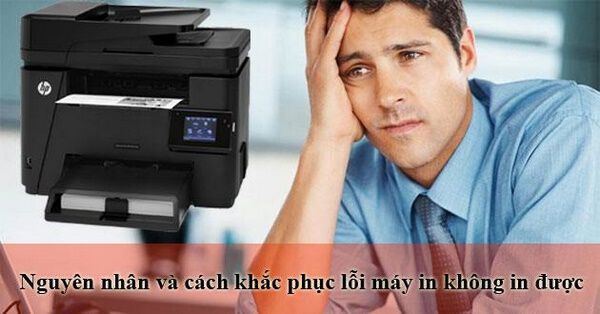
thông dụng nguyên nhân khiến máy in brother không in được
Máy in brother không kết nối được máy in thường xuyên rất có thể do máy gặp phải một trong những lỗi sau:
– Driver bị lỗi: Driver bị lỗi nên loại bỏ driver cũ và cài drive mới đúng với loại máy in.
– máy tính laptop bị erro hoặc nhiễm virut: cài đặt mới lại Chương Trình diệt virut và sửa lỗi từ máy PC.
– Lỗi kết nối giữa máy in với sợi cáp USB: test lại tín hiệu, độ dài của sợi cáp USB, chất lượng tốt nhất đầu cổng USB.
– Đối có máy in kết nối qua một máy trung gian khác có laptop nhưng máy in Brother máy in lện không ra giấy thì kiểm tra lại sự kết nối này.
-
máy PC Không kết nối được có máy in Brother
máy tính pc Không kết nối được với máy in thường do các laptop tận nhà workgroup khác nhau. Vì vậy, bạn cần chỉnh lại máy PC cho cùng một workgroup với máy in để việc in ấn diễn ra thông suốt. Chỉnh máy in brother máy in lện không ra giấy khá rất đơn giản. người dùng chỉ cần vào Service workstation trong laptop, chuyển lệnh service workstation từ disable sang enable là đã hoàn thành công đoạn này.
những lưu ý khi sửa lỗi máy in Brother máy in không nhận lệnh in
người dùng sửa chữa máy in Brother không kết nối được máy in cần chú ý các vấn đề như:
– Xem xét kỹ những lỗi, cáp, nguồn, thao tác đúng lỗi sai của máy.
– Chắc chắn đèn báo tận nhà trạng thái màu xanh khi sửa chữa lỗi.
– Máy in bình thường đã trang bị hộp mực in đầy đủ.
– Cáp nối máy in với laptop không hư hỏng.
– mực máy in sau đó giấy in dòng rẻ.
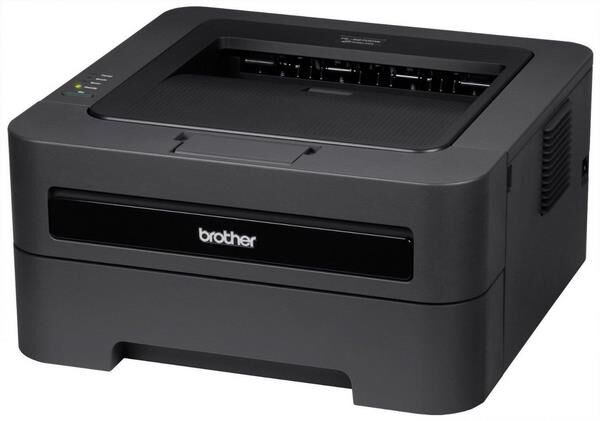
Lưu ý khi sửa chữa lỗi máy in không kết nối được máy in
bên cạnh đó, người dùng có khả năng hoạt động lại các tiến trình, dịch vụ trên máy bằng biện pháp dùng tổ hợp Win + R mở lệnh Run sau đó gỗ vào Services.msc => OK. Tiếp tục kéo xuống tìm ô Print Spooler để khởi chạy laptop trên máy in, nhấn chuột phải vào đó và chọn restart, đợi 1 vài giây xem máy đã bình thường chưa.
Tắt chế độ offline để khởi động máy in Brother máy in lện không ra giấy theo những bước:
– Mở menu start, gõ Printer và truy cập vào Printer & Scanner.
– click vào máy in với xuất hiện chữ offline sau đó chọn Open queue.
– bấm vào phần Printer sau đó tắt bỏ chế độ Use Printer Offline xem kết quả
màn hình báo “Please Wait” hoặc “Cooling Down”
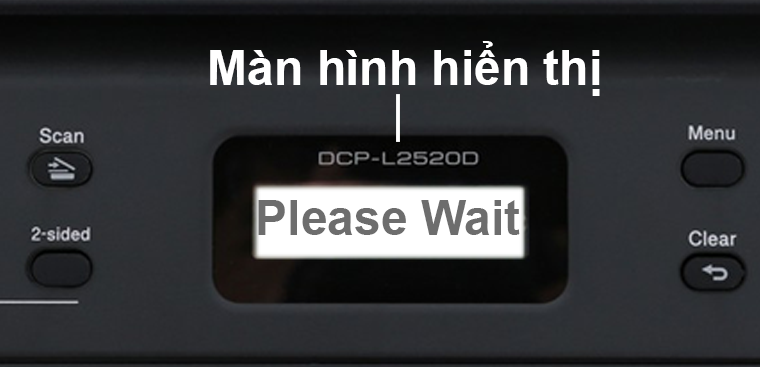
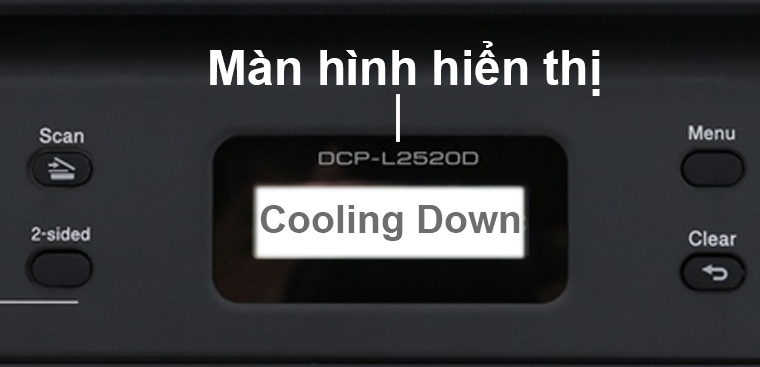
Nguyên nhân: màn hình máy in báo “Please Wait” (đang chờ khởi động) hoặc “Cooling Down” (làm mát) với nghĩa là nơi đặt máy đang có nhiệt độ quá cao hoặc máy đã làm việc trong Tràn lan giờ dẫn đến quá tải.
cách khắc phục: khách hàng hãy để máy tại nhà chế độ “On” – mở, trong 10 phút để máy tự làm mát
màn hình báo “Cancel Printting”
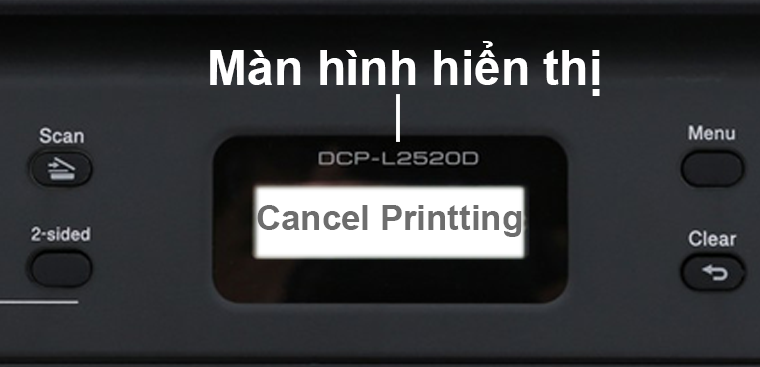
Nguyên nhân: màn hình máy hiển thị “Cancel Printting” (huỷ lệnh in xuất hiện tại) có nghĩa là máy đang gặp sự cố trong công đoạn in, anh chị cần thực hiện lại quá trình in ấn của mình.
biện pháp khắc phục: Để huỷ lệnh in hiện tại nhà riêng máy đang thực hiện thì anh chị cần thực hiện theo các bước:
- với máy HL-L2321D, HL-L2361DN, HL-L2366DW thì ta click giữ nút GO 2 giây.
- có máy MFC-L2701D và MFC-L2701DW thì ta nhấn Stop/Exit.
màn hình hoặc đèn báo “Replace Toner” hay “Toner Ended”
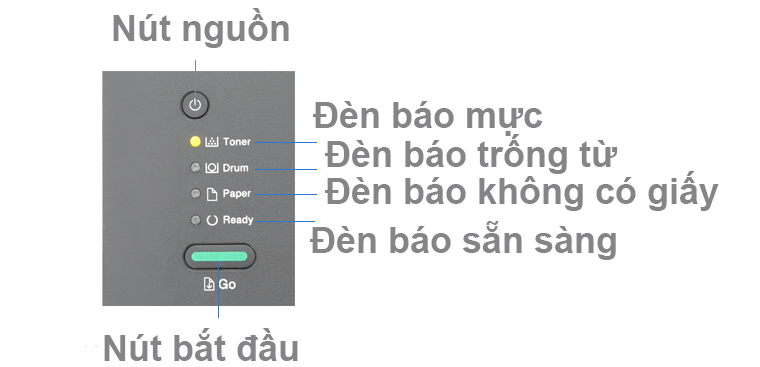
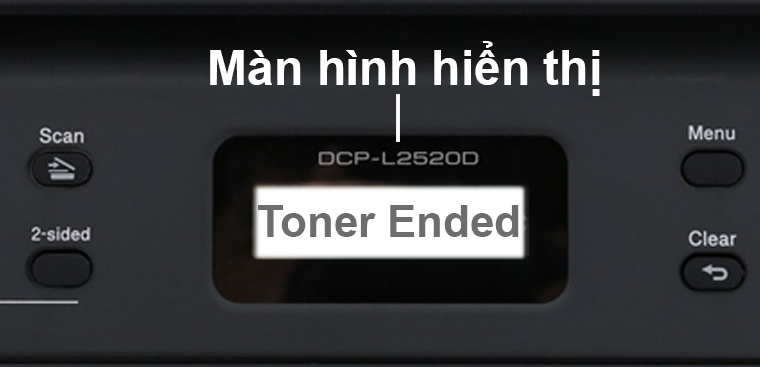
Nguyên nhân: màn hình máy hoặc đèn báo hiển thị “Replace Toner”, “Toner Ended” (thay mực) nghĩa là máy thông báo hết mực máy in, cần phải thay thế hộp mực mới.
cách khắc phục: Trong lúc chờ bơm mực mới, để tiếp tục dùng máy anh chị có khả năng chuyển máy sang chế độ tiếp tục công việc bằng cách ấn vào nút “Continue Mode”. sau đó để nạp mực máy in quý khách cần làm như sau:
- có máy hiển thị LED thì ta nhấn nút GO 7 lần.
- có máy hiển thị LCD thì ta vào General Setup (thiết lệp chung) -> Replace Toner (thay mực) -> Continue (tiếp tục).
màn hình báo “Cartridge Error” hay “No Toner”
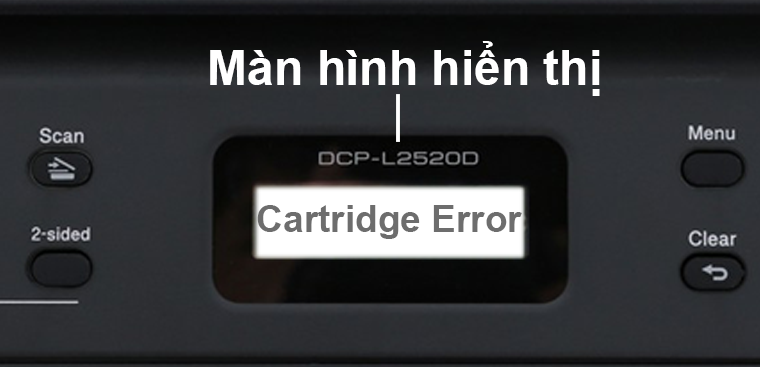
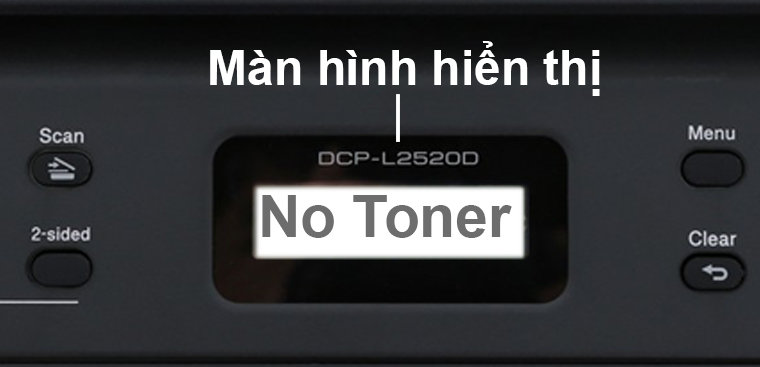
Nguyên nhân: Máy thông báo “Cartridge Error” (hộp mực in bị lỗi) hay “No Toner” (không có hộp mực máy in trong máy) khi quý khách quên chưa bỏ hộp mực máy in vào hoặc bỏ vào chưa đúng biện pháp.
biện pháp khắc phục: Thử cắm 1 hộp mực in (hàng chính hãng sau đó chưa từng tháo gắn càng tốt) đang sài rẻ ở máy khác vào máy. Nếu máy vẫn báo lỗi tương tự thì chuyển máy đến trung tâm bảo hành gần nhất để kỹ thuật kiểm tra (Hotline giúp đỡ kỹ thuật viên của Brother: 1900 6062).
đèn báo “Drum !”
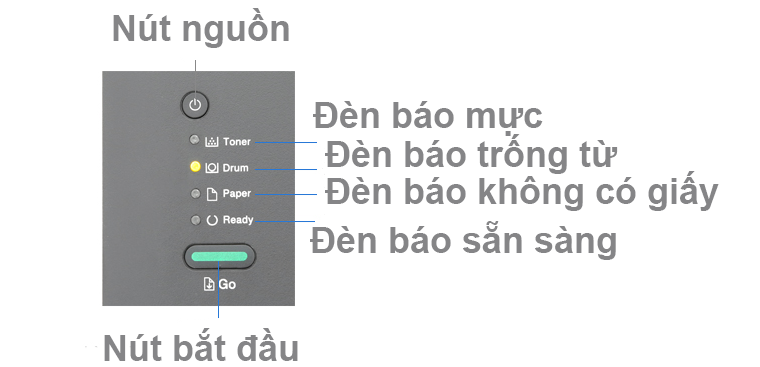
Nguyên nhân: Máy thông báo “Drum” (trống từ: bộ phận giúp in văn bản lên mặt giấy) bị sự cố nghĩa là máy đang gặp trục trặc trong quá trình in ấn.
hướng khắc phục: Lấy Drum + hộp mực ra khỏi máy vệ sinh dây cao áp sau đó Lắp lại vào máy (như hình dưới).
màn hình hay đèn tín hiệu báo “Manual Feed”, “No Paper”


Nguyên nhân: Máy thông báo “Manual Feed”, “No Paper” (không với giấy) nghĩa là máy đang không có giấy tận nhà khay giấy tay hoặc khay giấy đằng trước.
hướng khắc phục: Điều chỉnh lại khay giấy mặc định trong “Printer Properties” (trình điều khiển máy in) như sau:
1.Đối có máy sử dụng (Windows®)
- Start => Devices and Printers => bấm phải vào máy in chọn Printing Preferences. (Windows® 7)
- Start => Printers and Faxes => nhấn phải vào máy in chọn Printing Preferences. (Windows® XP)
2.Đối có máy dùng (Macintosh)
File => Print…. =≫ Print Settings => Paper Source chọn Auto Select
Lưu ý: quý khách đừng quên:
- kiểm tra lại đóng nắp trước, nắp sau của máy.
- test lại và lấy giấy kẹt.
- kiểm tra size giấy cài đặt khi in.
màn hình báo “Jam Rear”, “Jam Inside”, “Jam Tray1”
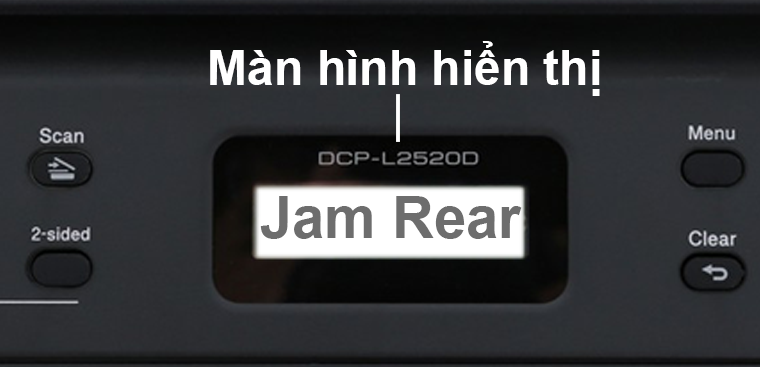
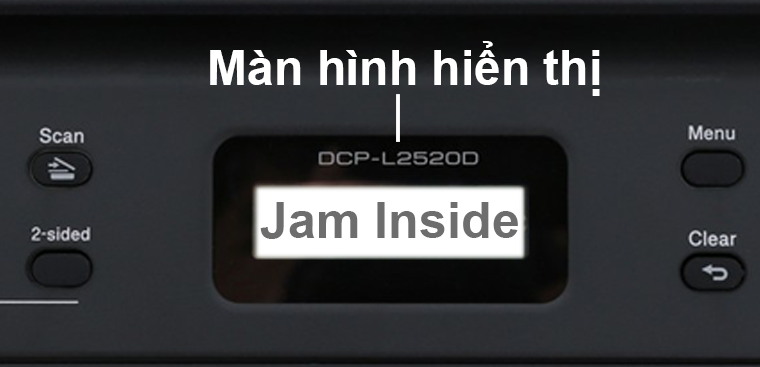
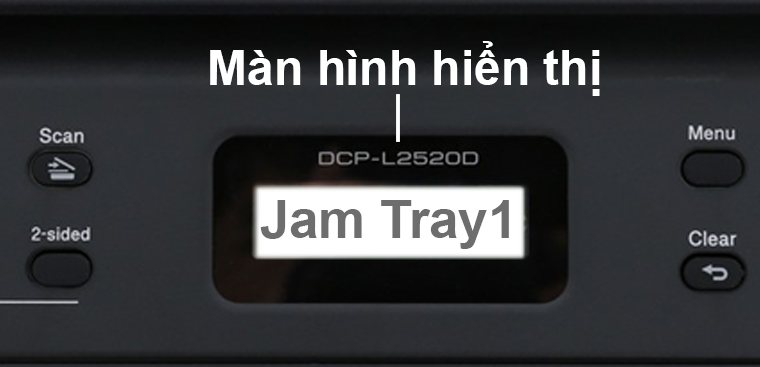
Nguyên nhân: Máy báo “Jam Rear” nghĩa là giấy bị kẹt tại phía sau máy, “Jam Inside” nghĩa là giấy bị kẹt bên trong máy, “Jam Tray1” nghĩa là giấy bị kẹt trong khay giấy của máy in. Chỉ xuất hiện tận nhà các mẫu máy sau:
- HL-L2300D
- HL-L2320D
- HL-L2360DW
- HL-L2305W
- HL-L2340DW
biện pháp khắc phục:
- Đối với “Jam Rear”: tháo khay giấy đằng trước, gỡ giấy bị kẹt ra, xếp giấy vào khay ngay ngắn. tháo dỡ hộp mực in đằng sau máy ra, gỡ giấy bị kẹt, cài đặt mới lại hộp mực in, đóng nắp máy lại.
- Đối với “Jam Tray1”: Kéo hoàn toàn khay giấy ra khỏi máy, sử dụng cả 2 tay kéo giấy bị kẹt theo hướng từ trên xuống, đặt khay đựng giấy trở lại máy.
- Đối với “Jam Inside”: Ấn nút mở nắp phía trước rồi tiếp tục kéo mở nắp phía sau, kéo trục “Drum” (trống từ) ra khỏi máy, từ từ kéo giấy bị kẹt ra, sau đó gắn lại “Drum” (trống từ) vào máy, đóng nắp lại.
màn hình báo “Document Jam”
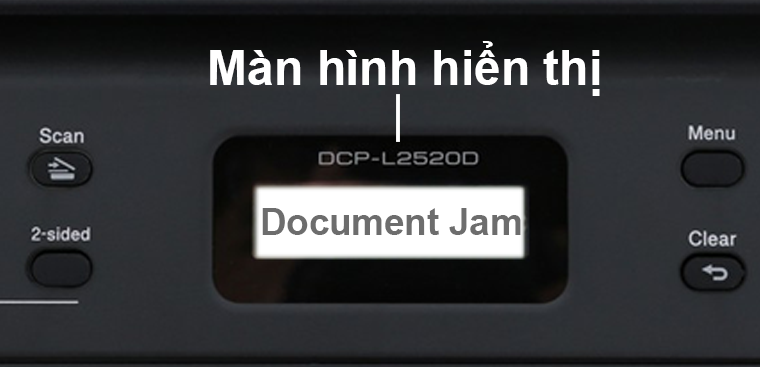
Nguyên nhân: Máy báo “Document Jam” nghĩa là giấy đang bị kẹt trong khay ADF (là tên dòng khay giấy của máy in Brother).
hướng khắc phục: những người dùng chỉ việc mở nắp máy in, gỡ giấy bị kẹt ra sau đó sử dụng tiếp.
màn hình báo “Replace Drum”
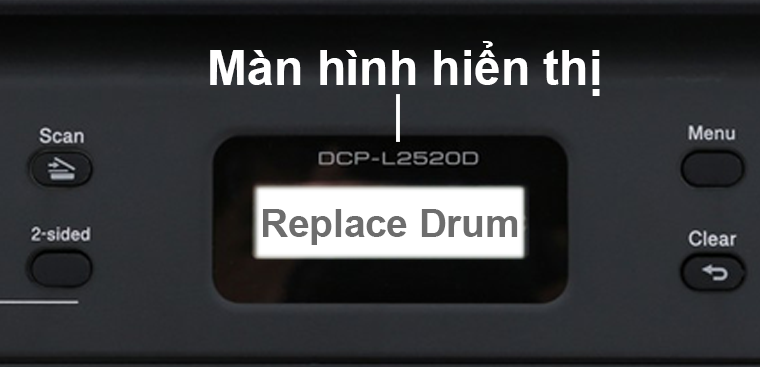
Nguyên nhân: Máy thông báo “Replace Drum” nghĩa là tuổi thọ (trống từ) đã hết.
biện pháp khắc phục:
- Nếu Drum hiện tận nhà vẫn rất có thể sài tiếp để in nếu vẫn cho bản in đẹp.
- Nếu Drum in bản in quá tệ thì bạn tiến hành thay thế drum mới và reset (cài lại) bộ đếm drum (trống từ) trên máy.
biện pháp reset như sau, giữ máy tận nơi chế độ ON:
- Đối có HL-L2321D: nhấn giữ nút GO cho đến khi 4 đèn Toner + Drum + Paper + Ready đều sáng.
- Đối có HL-L236X : click giữ OK 3 giây => LCD hiển thị “Drum Unit” => bấm OK
- Đối có MFC-L2701: nhấn giữ OK 3 giây => LCD hiển thị “Repalce Drum” => bấm nút số 1
màn hình báo “Print Unable XX”
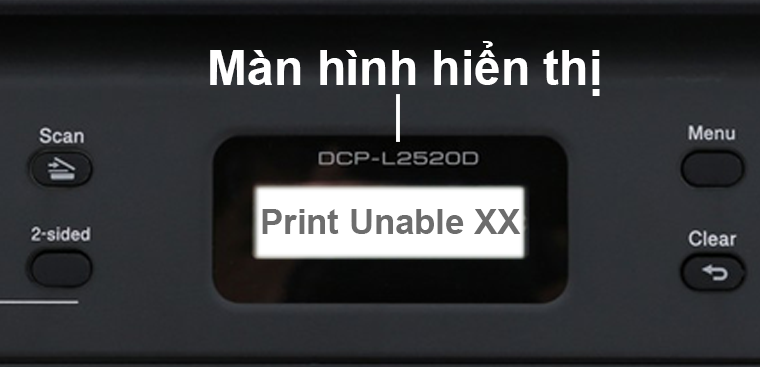
Nguyên nhân: Máy báo “Print Unable XX” nghĩa là máy đang ko thể tiến hành công đoạn in ấn của bạn.
Bài viết trên đây là tổng hợp các thông tin hữu ích giúp sửa lỗi lỗi máy in brother thường hay gặp phải, hy vọng rằng sau khi tham khảo các lý do và giải pháp trên người dùng sẽ nhận biết được đâu là lý do đang mắc phải tại nhà chiếc máy in của bạn nhé. Mặt khác, nếu vẫn chưa tìm ra lý do mắc lỗi, rẻ nhất người dùng nên liên hệ với Chúng tôi anh chị đang cần đơn vị nạp mực sau đó sửa chữa máy in vui lòng liên hệ 039.7788.652 để được hỗ trợ tại nhà giá rẻ TPHCM.
Bài Viết sửa lỗi Máy In Liên Quan:
- sửa lỗi máy in không nhận lệnh
- thao tác Máy In Offline
- Máy in báo Ready to Print nhưng không kết nối được máy in
- sửa xử lý máy in bị Pause hiệu quả
- Lỗi Máy In Báo Ready To Print Nhưng máy in không nhận lệnh in
- sửa lỗi Máy In Bị Đen Giấy
- sửa lỗi Máy In Bị Mờ Một Bên
- khắc phục Máy In Canon 2900 không in được
chúng tôi TNHH DỊCH VỤ công nghệ thông tin kỹ thuật viên NGUYỄN GIA
GỌI SỐ: 039.7788.652
GMAIL: nguyengia.info.seo@gmail.com
ĐỊA CHỈ: 108/40 Tân Thới Hiệp 13. Q. 12. HCM
Website https://nguyengia.info/
Trang Chủ https://suamaytinhtainhatphcm.com/
Home Page https://napmuctannoi.com/
Trang Chủ https://suamaytinh24gio.com/
Nhận xét
Đăng nhận xét